Как автоматизировать составление отчётов о проектах с помощью интеграции Jira, Trello и Google Sheets
Автоматизируйте сбор данных из Jira, Trello и Google Sheets для создания единых аналитических отчетов с визуализацией ключевых метрик проектов
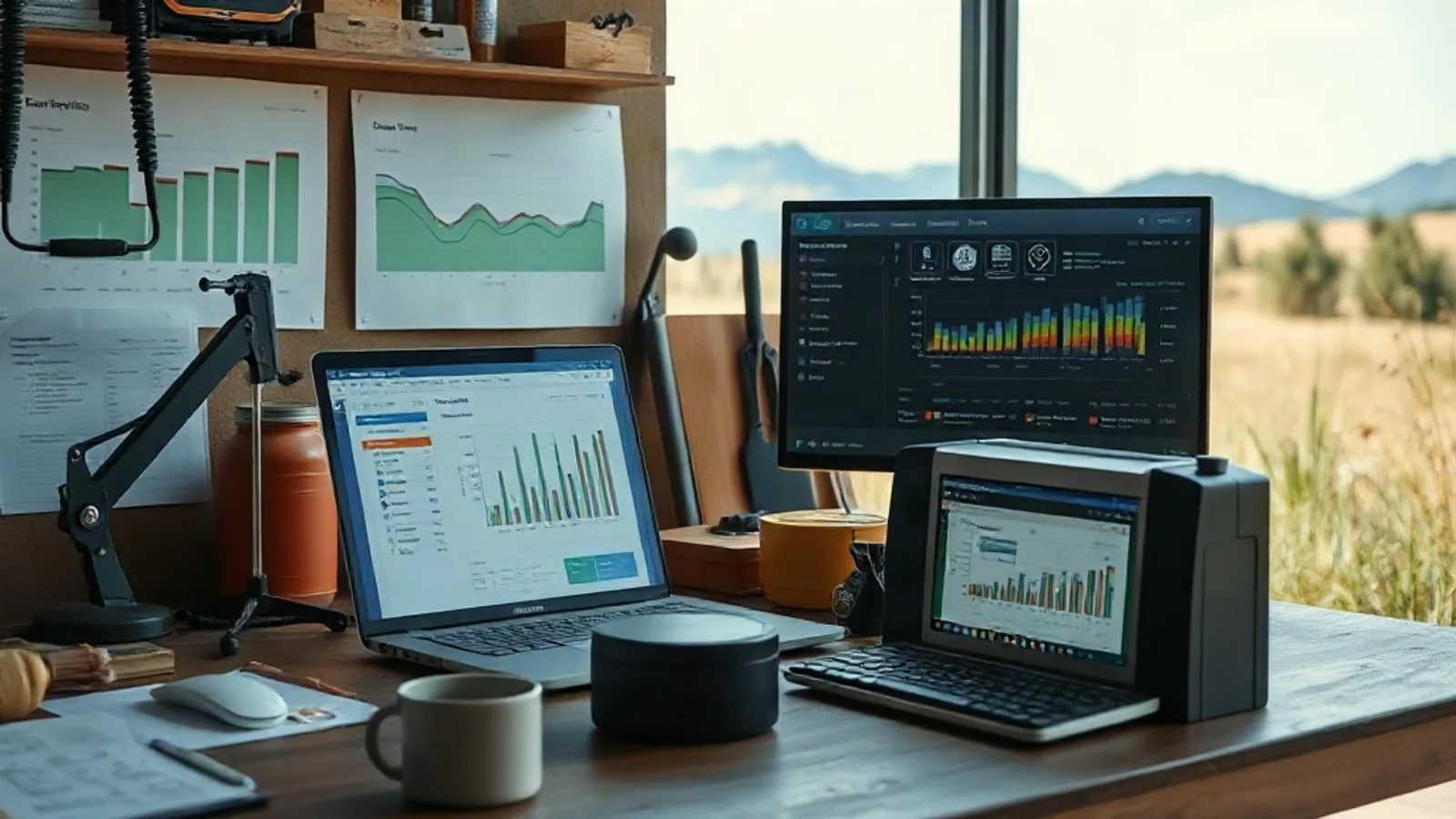
Современные команды сталкиваются с необходимостью анализа данных из разных инструментов. Ручное объединение информации из Jira, Trello и Google Sheets требует времени и подвержено ошибкам. В этой статье мы покажем, как настроить автоматическую интеграцию этих платформ, чтобы собирать данные в единую таблицу и визуализировать ключевые метрики проектов. Это сократит время на подготовку отчетов и повысит точность аналитики.
Подготовка инструментов
Перед началом интеграции убедитесь, что у вас есть активные учетные записи в Jira, Trello и Google Sheets. Проверьте доступность API-интерфейсов: в Jira перейдите в раздел Управление проектами → Настройки → Интеграции, а в Trello — в Настройки → Разработчикам. Сгенерируйте API-токен для Trello и API-ключ с секретом для Jira. Для работы с Google Sheets установите расширение Google Apps Script и активируйте API Google Sheets через консоль разработчика. Убедитесь, что ваша учетная запись Google имеет разрешения на доступ к API. Проверьте соединения между сервисами, используя тестовые запросы через Postman или аналогичные инструменты. Важно настроить права доступа: в Jira назначьте пользователю роль API-доступ, а в Trello — роль Администратор для карточек. Это позволит избежать ошибок при синхронизации данных.
Настройка интеграции между Jira и Trello
Создайте связь между Jira и Trello через сторонний интегратор, например, Zapier или Make. В Zapier выберите триггер Создание задачи в Jira, затем настройте действие Создание карточки в Trello. Укажите соответствия полей: заголовок задачи, описание, срок выполнения. Для двусторонней синхронизации добавьте обратный триггер: Обновление карточки в Trello → Обновление задачи в Jira. В Jira настройте фильтр, чтобы экспортировать данные через REST API: GET /rest/api/2/search?jql=project=YOUR_PROJECT. В Trello используйте метод POST /1/lists/{list_id}/cards для создания карточек. Проверьте интеграцию, создав тестовую задачу в Jira и убедившись, что она отображается в Trello. Устраните возможные ошибки, например, несоответствие форматов дат или отсутствие прав доступа. Регулярно тестируйте сценарии, чтобы избежать сбоев в автоматизации.
Сбор данных в Google Sheets
Создайте шаблон Google Sheets с листами для данных из Jira и Trello. Используйте Google Apps Script для написания скрипта, который будет запрашивать данные через API. Пример кода для Jira: fetch('https://api.atlassian.com/jira/rest/api/2/search', { headers: { 'Authorization': 'Bearer YOUR_TOKEN' } }). Для Trello: fetch('https://api.trello.com/1/boards/{board_id}/cards', { params: { key: 'YOUR_KEY', token: 'YOUR_TOKEN' } }). Вставьте полученные данные в таблицу, используя метод getRange().setValues(). Настройте триггер Обновление каждые 15 минут через Edit → Current project’s triggers. Объедините данные из разных листов с помощью формул, например, =VLOOKUP() для сопоставления задач и карточек. Добавьте визуализацию: графики выполнения задач, диаграммы прогресса. Проверьте точность данных, сравнив их с исходными системами. Настройте уведомления в Google Sheets через скрипты, чтобы получать отчеты при обновлениях.
Создание аналитической таблицы
Для объединения данных из Jira, Trello и Google Sheets создайте шаблон таблицы, включающий ключевые параметры: задача, статус, срок, ответственный, приоритет. Используйте API или инструменты вроде Zapier/Make для автоматического обновления таблицы при изменении данных в исходных системах. Например, задачи из Jira можно синхронизировать с колонками Trello, а затем экспортировать в Google Sheets через триггеры. Важно стандартизировать форматы дат, статусов и названий, чтобы данные из разных источников корректно совпадали. В таблице организуйте отдельные листы для каждого инструмента и общий лист с агрегированными данными. Добавьте формулы для автоматического подсчёта метрик: общее количество задач, выполненные/незавершённые, сроки выполнения. Регулярно проверяйте точность синхронизации, чтобы избежать ошибок в отчётах. Такой подход позволяет получить единое представление о проекте без ручного ввода информации.
Визуализация метрик
Для наглядного представления данных в Google Sheets используйте встроенные инструменты визуализации: графики, диаграммы Ганта, табличные панели. Например, создайте столбчатую диаграмму для отслеживания прогресса выполнения задач по этапам, а круговую — для распределения нагрузки между участниками. С помощью условного форматирования выделите просроченные задачи или критические приоритеты цветом. Настройте фильтры и срезы, чтобы быстро анализировать данные по проектам, командам или периодам. Для автоматического обновления диаграмм при изменении таблицы включите динамические диапазоны. Дополнительно можно интегрировать таблицу с Google Data Studio для создания интерактивных дашбордов. Такие визуализации помогают быстро выявлять проблемы, оценивать эффективность и принимать управленческие решения на основе актуальных данных. Регулярно обновляйте шаблоны визуализаций, чтобы отражать новые метрики или изменённые параметры проекта.
Оптимизация рабочего процесса
Автоматизация сбора данных снижает время на подготовку отчётов и минимизирует ошибки. Настройте регулярное выполнение скриптов или триггеров для обновления таблицы в Google Sheets без участия пользователя. Например, запускайте синхронизацию с Jira и Trello каждые 30 минут или при изменении ключевых задач. Используйте комментарии в таблице для указания источников данных и правил обработки, чтобы упростить поддержку системы. Оптимизируйте шаблоны, исключив лишние столбцы и автоматизировав расчёты. Для команды настройте доступ к таблице с разными уровнями прав: просмотр для исполнителей, редактирование — для менеджеров. Добавьте уведомления в Slack или электронную почту при превышении сроков или изменении статуса задачи. Регулярно анализируйте эффективность интеграций и вносите корректировки, например, добавляйте новые метрики или улучшайте точность синхронизации. Такой подход обеспечивает оперативность и качество аналитики, позволяя сосредоточиться на стратегических задачах.
Повышение эффективности проектного управления через автоматизацию
Автоматизация сбора данных из Jira, Trello и Google Sheets позволяет сократить рутинные задачи и повысить точность аналитики. Интеграция инструментов обеспечивает мгновенное обновление информации в централизованной таблице, где можно отслеживать прогресс, выявлять риски и формировать отчеты в режиме реального времени. Такой подход минимизирует ошибки, связанные с ручным вводом, и экономит до 30% времени на подготовку документов. Регулярная оптимизация процессов через анализ метрик помогает выстраивать приоритеты, улучшать коммуникацию в команде и принимать данные обоснованные решения. При грамотной настройке система сама формирует ключевые индикаторы, что позволяет фокусироваться на стратегических задачах вместо сбора данных.
- Настройте интеграцию между Jira, Trello и Google Sheets для автоматического обмена данными
- Создайте централизованную аналитическую таблицу с обновляемыми метриками
- Регулярно проверяйте точность интеграции и визуализации данных
- Оптимизируйте шаблоны отчетов на основе регулярного анализа метрик
- Настройте уведомления о критических изменениях в проекте из интеграции